サーバー管理画面の使い方
ブラウザだけでメディアサーバーを運用。ライブラリ追加から TLS・バックアップまで、管理画面の各セクションを実画面で解説します。
はじめに・初回起動
ダウンロードした実行ファイルを置いて起動すると、サーバーが待ち受けを開始します。設定やデータベースなどのデータは、デフォルトで実行ファイルと同じ場所の data フォルダに作られます。-d オプションを付ければ、任意の場所を指定できます。
- 起動する
Linux はターミナルから、Windows は実行ファイル(またはサービス登録)で起動します。./mumostream
その他の起動オプションは次のコマンドで一覧表示できます。./mumostream -h - 管理画面を開く
ブラウザで管理画面のアドレスを開きます。http://localhost:5000/admin - 初回ログイン
初期ユーザーは ユーザー名 admin / パスワード admin です。 ログイン後すぐにパスワードを変更してください。
管理画面に入れるのは管理者(admins グループ所属かつ管理者フラグ)のみです。外部公開する場合は、必ず初期パスワードを変更し、HTTPS を有効にしてください。
ダッシュボード
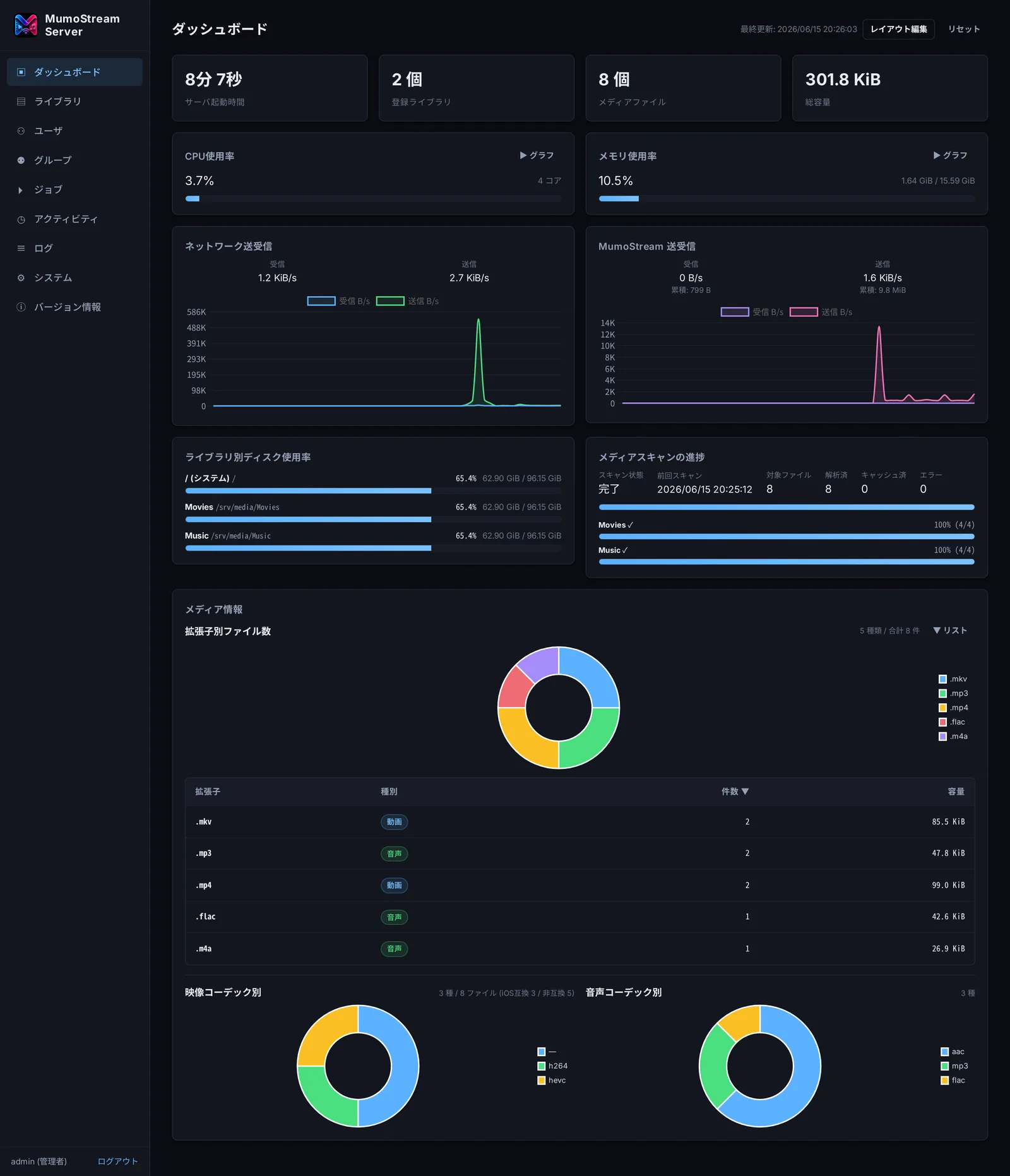
サーバーの状態をリアルタイムに表示します。CPU・メモリ・ディスク・ネットワークに加え、アプリ自身の通信量、ライブラリのファイル数・容量、コーデック別の内訳を確認できます。
- 稼働時間・登録ライブラリ数・ファイル数・総容量の概要カード
- CPU / メモリ / ネットワーク / ディスクのライブグラフ
- メディアスキャンの進捗、拡張子別ファイル数、映像・音声コーデックの内訳
- カードはドラッグで並べ替え・表示/非表示を切り替え可能
ライブラリ
メディアフォルダ(ライブラリルート)を登録して配信します。複数のフォルダを名前付きで追加でき、各ルートを個別にスキャンできます。
ライブラリを追加する
- 「+追加」 をクリックし、名前とサーバー上のフォルダパスを指定します(パスはファイルピッカーで選択できます)。
- スキャン を実行すると、各ファイルを解析してコーデック・iOS 互換性・サムネイルを準備します。
一覧では各ルートのアクセス可否(○/×)、ファイル数、容量、スキャン進捗が表示されます。行のボタンで再スキャン・プレビュー・編集・削除が行えます。対応拡張子は動画 13 種・音声 9 種です。
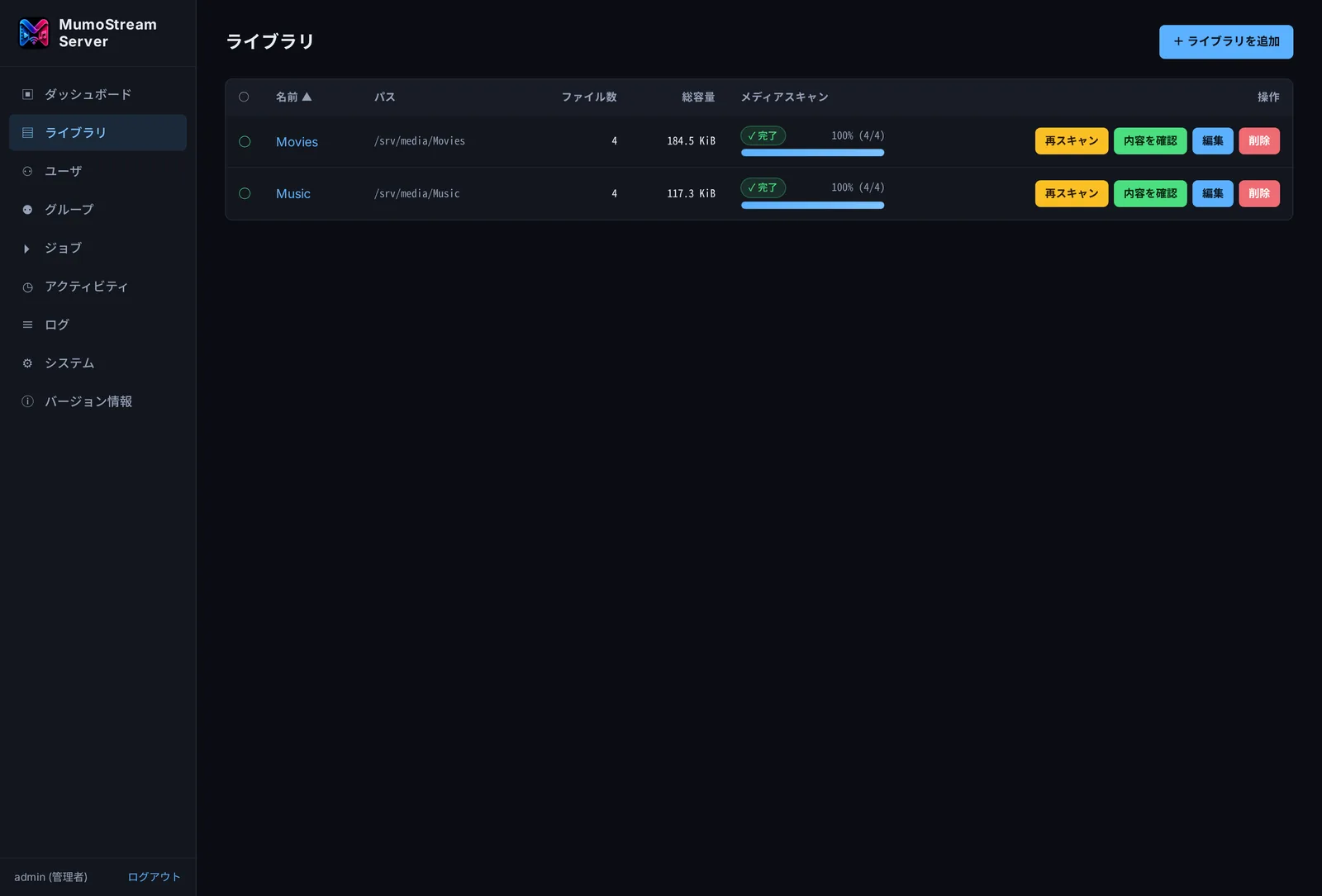
サムネイルは一覧の初回表示時に自動生成されます。スキャンはルート単位で並行して実行でき、変更のないファイルはスキップされます。
ユーザー・グループ・ACL
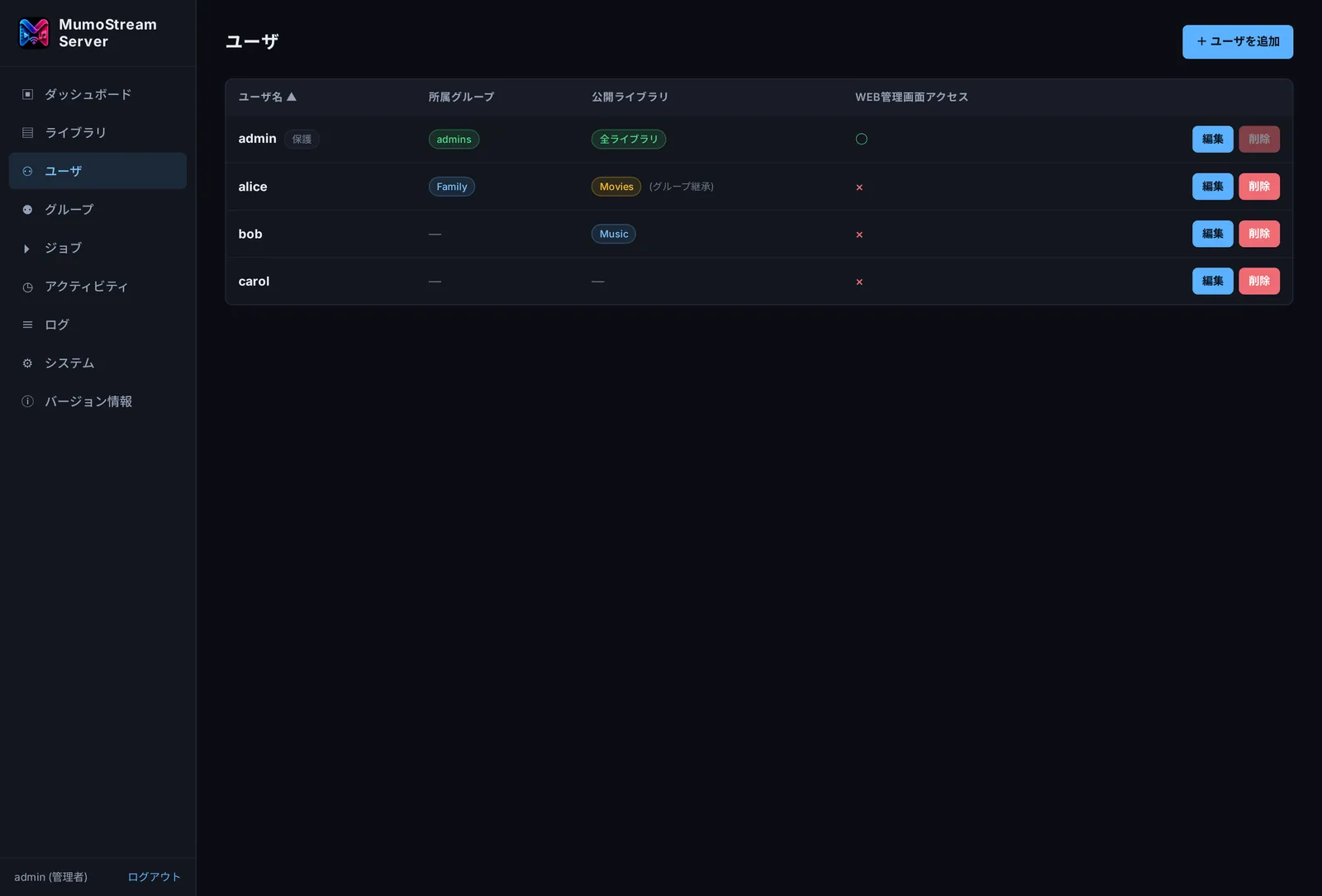
ユーザーとグループでライブラリへのアクセス権(ACL)を管理します。ユーザーは複数のグループに所属でき、グループ経由でまとめて権限を付与できます。
ライブラリ列のタグは、権限の出どころを色で表します。
ライブラリ権限タグの意味
Web 管理画面アクセス列の ○/× は、そのユーザーが管理画面に入れるか(管理者フラグ+admins 所属)を表します。パスワードを変更すると、変更時刻より前に発行されたトークンは失効し、他端末はログアウトされます。
ジョブ(トランスコード)
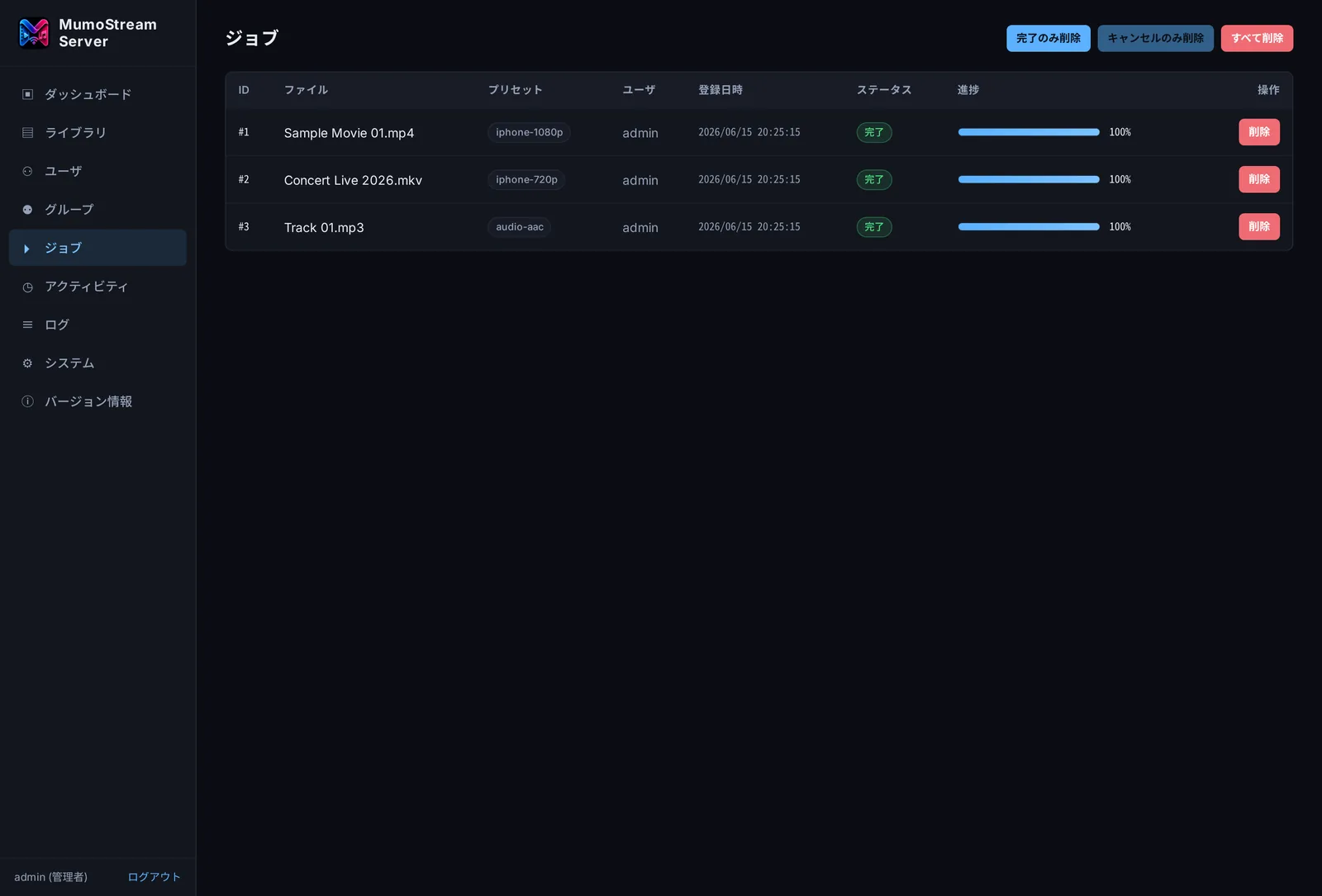
アプリからダウンロード(オフライン保存)が要求されると、トランスコードジョブが作成されます。ジョブ画面では状態と進捗がリアルタイムに更新されます。既に iOS 互換の素材は再エンコードせず、ほぼ瞬時に処理されます。
ジョブのステータス色
変換プリセット
| プリセット | 解像度(高さ) | 映像ビットレート | 音声 |
|---|---|---|---|
iphone-1080p | 1080 | 5000k | 192k |
iphone-720p | 720 | 2500k | 160k |
iphone-480p | 480 | 1200k | 128k |
ipad-1080p | 1080 | 8000k | 256k |
ipad-720p | 720 | 4000k | 192k |
ipad-480p | 480 | 1500k | 128k |
audio-aac | 音声のみ | — | 192k (AAC) |
アクティビティ・ログ
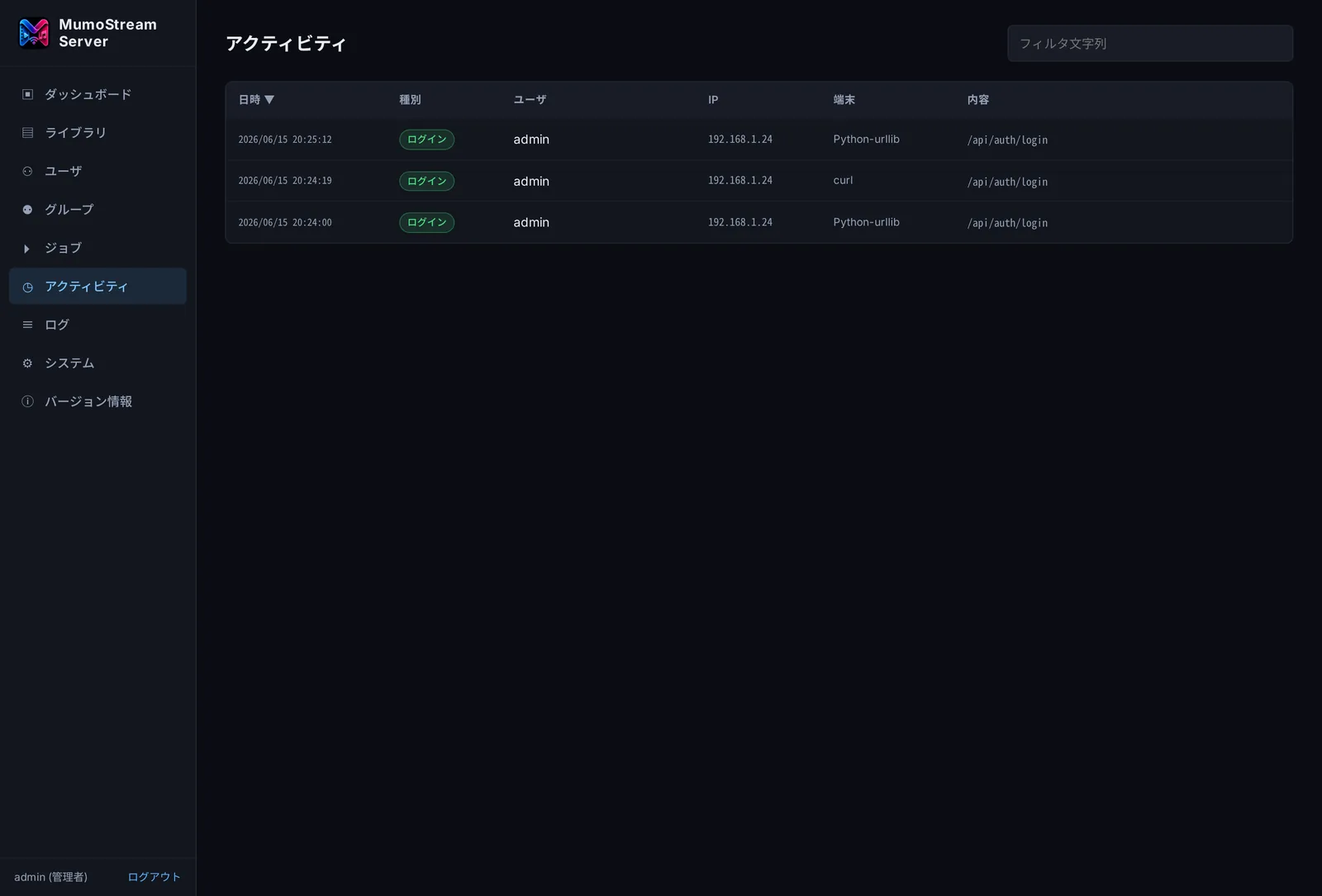
アクティビティでは、ログイン・再生・トランスコード・管理操作などのイベントを記録します。ログイン成功は緑、失敗は赤、再生・配信は青のタグで表示され、テキストで絞り込めます。
ログでは、サーバーの動作ログをリアルタイムに表示します。ログレベル(off / error / warn / info / debug)、ファイル出力、ローテーション(サイズ/日次/月次)、保持世代、圧縮を設定できます。
システム設定
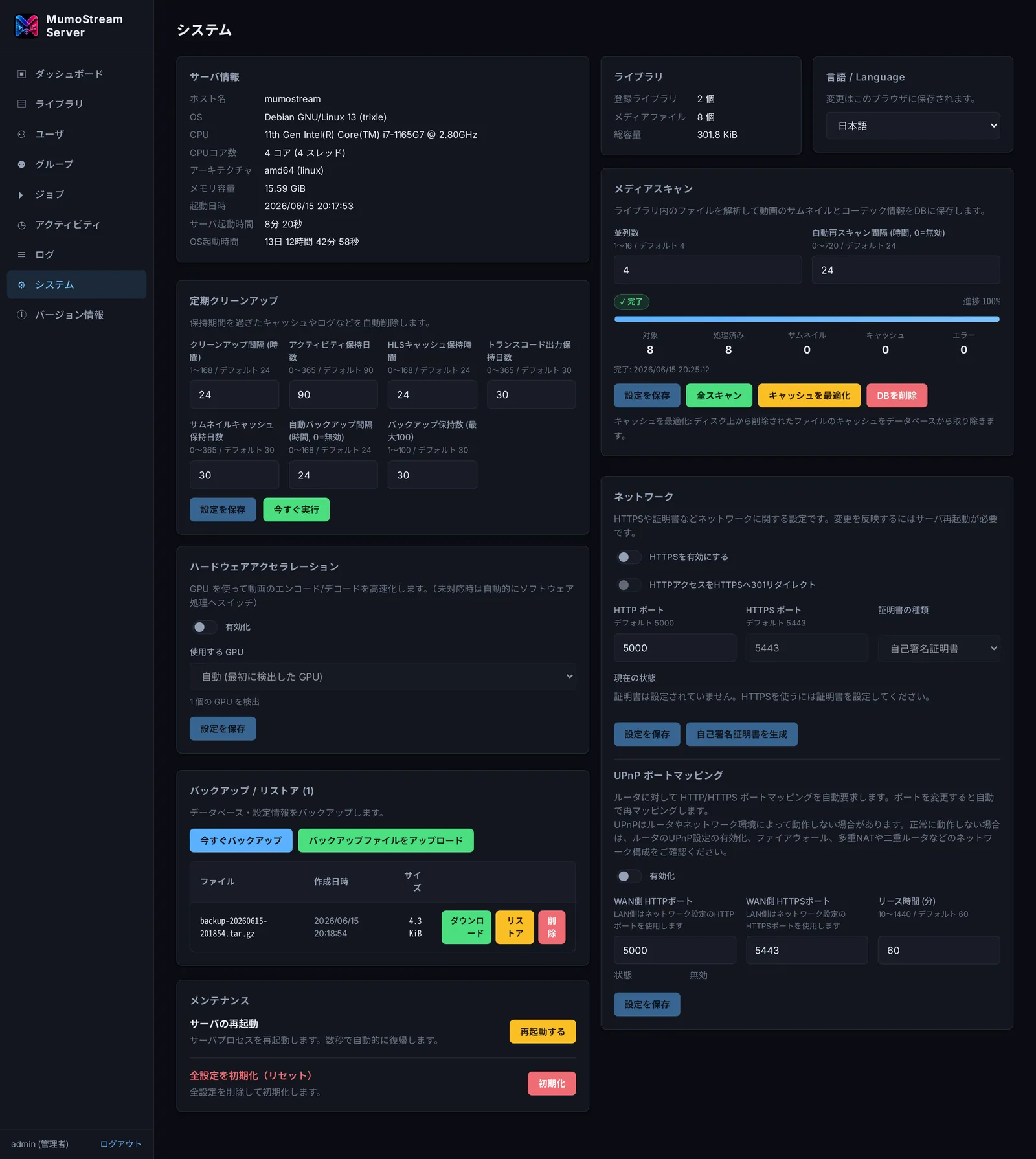
システム画面はカード型で、用途ごとに設定が分かれています。
ネットワーク / TLS / 証明書
待受ポートの変更、HTTPS の有効化と HTTP→HTTPS リダイレクト。証明書は「自己署名の生成」「CA 署名証明書のアップロード」「Let's Encrypt 自動取得(ACME)」から選べます。証明書と鍵は暗号化してデータベースに保存されます。
UPnP 自動ポート開放
対応ルーターに対し、HTTP / HTTPS 待受ポートの WAN 転送を自動設定します(既定は無効)。手動のポートフォワードでも代替できます。
ハードウェアアクセラレーション
NVENC / QSV / VAAPI / AMF / VideoToolbox を検出して利用し、トランスコードの CPU 負荷を軽減します。利用不可のときはソフトウェア処理へ自動的に切り替わります(既定は無効)。
メディアスキャン / クリーンアップ
並列数や自動再スキャン間隔を設定できます。クリーンアップでは、アクティビティ・HLS キャッシュ・変換出力・サムネイル・バックアップ世代を保持期間に応じて自動削除します。
バックアップ / 復元
設定とデータベース、TLS 証明書をまとめてスナップショット化します。作成・ダウンロード・アップロード・復元に対応し、定期自動バックアップと保持世代も設定できます。復元は再起動を伴います。
メンテナンスカードには「サーバーの再起動」(橙)と「初期化(リセット)」(赤)があります。リセットはデータを削除して初期状態に戻すため、実行前にバックアップを取得してください。